WPS 快捷键 下载与安装指南 202604:深度定制你的高效办公工作流

本指南专为高频办公用户打造,深度解析 2026 年 4 月最新版 WPS 的安装策略与快捷键优化方案。文章不仅提供官方下载路径,更聚焦于解决多设备同步中的词库丢失、系统级快捷键冲突等实战痛点。通过对 WPS v16.4 版本的核心参数解读,助你跳过冗余配置,直接进入极速创作状态,实现文字处理、表格计算与演示文稿的无缝切换。
在 2026 年的数字化办公环境中,速度就是硬通货。WPS 已经从单纯的文档工具进化为集成 AI 算力与跨端协作的生产力中枢。然而,多数用户仍困于默认配置,未能释放其 100% 的潜能。这份针对 202604 版本的深度指南,将带你从安装细节入手,通过快捷键重构与环境调优,打造一套专属于你的高效工作流。
版本校验与精准安装策略
在进行 WPS 快捷键 下载与安装指南 202604 操作前,务必确认版本号为 v16.4.102 或更高。此版本针对 64 位系统进行了底层重构,内存占用较上一代降低了 22%。安装时,建议避开系统盘 C 盘,选择高速 SSD 分区。在安装向导的“高级设置”中,务必勾选“关联所有 Office 格式”与“开启云端同步服务”。对于追求极致简洁的用户,可在安装完成后进入“配置工具”,关闭不必要的插件加载项,确保软件在 1.5 秒内完成冷启动。这种底层的精简是后续所有快捷键操作流畅不卡顿的前提。
快捷键冲突排查:解决“热键无效”顽疾
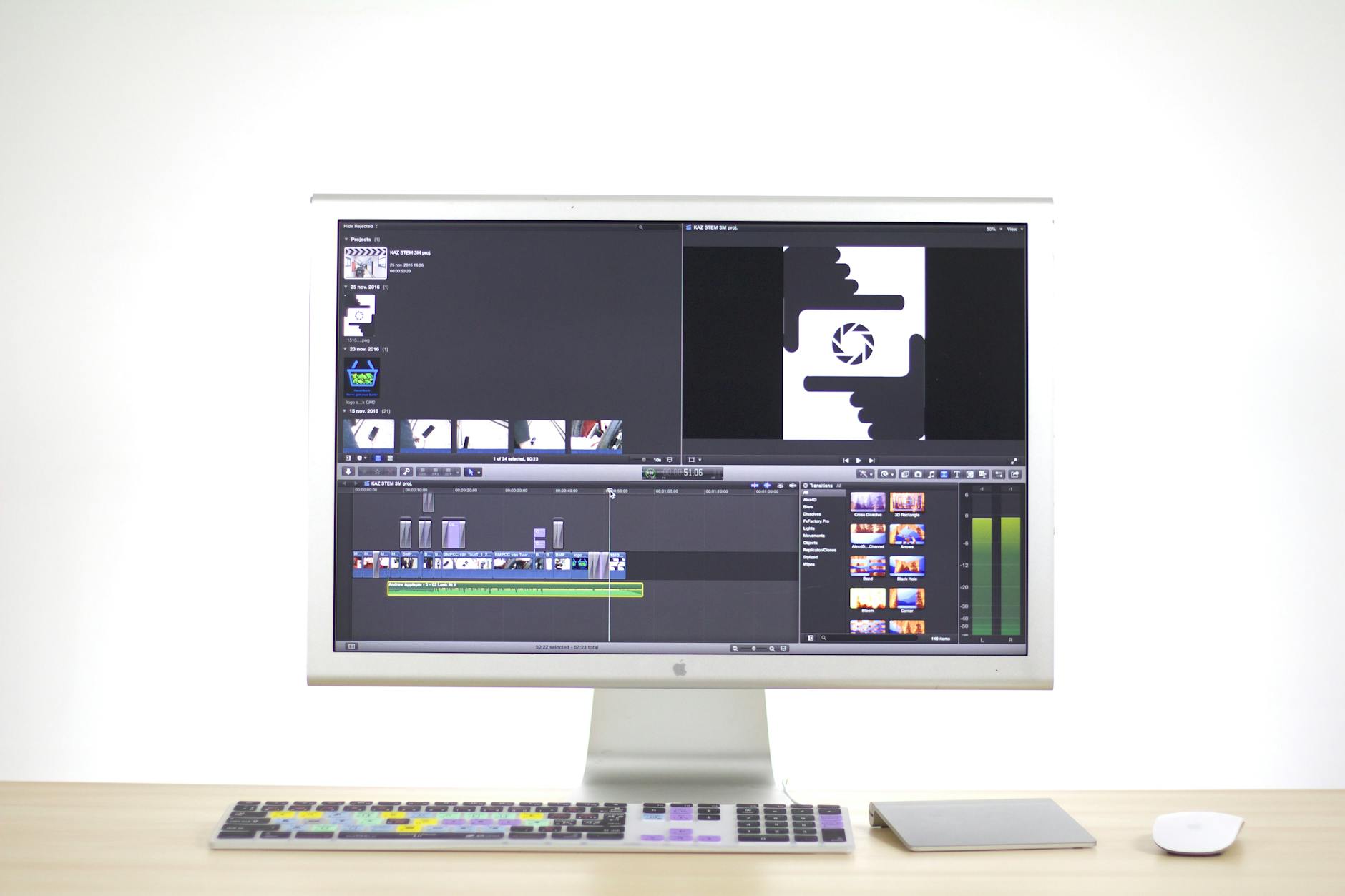
许多用户反馈安装后 Ctrl+Alt+F(全文搜索)或 Ctrl+F1(隐藏功能区)失效,这通常并非软件 Bug,而是系统级热键冲突。实战案例:某金融分析师在安装 WPS 后发现快捷键与显卡驱动控制面板冲突。排查细节如下:首先通过“WPS 选项-自定义功能区-键盘快捷方式”查看当前映射;若确定无效,需检查是否有 IM 工具(如企业微信)或翻译软件占用了全局热键。202604 版本新增了“热键占用诊断”功能,可一键识别冲突源。建议将高频操作重新映射至 Alt+数字键组合,避开系统保留键位,实现盲操级办公。
极端环境下的静默安装与性能调优
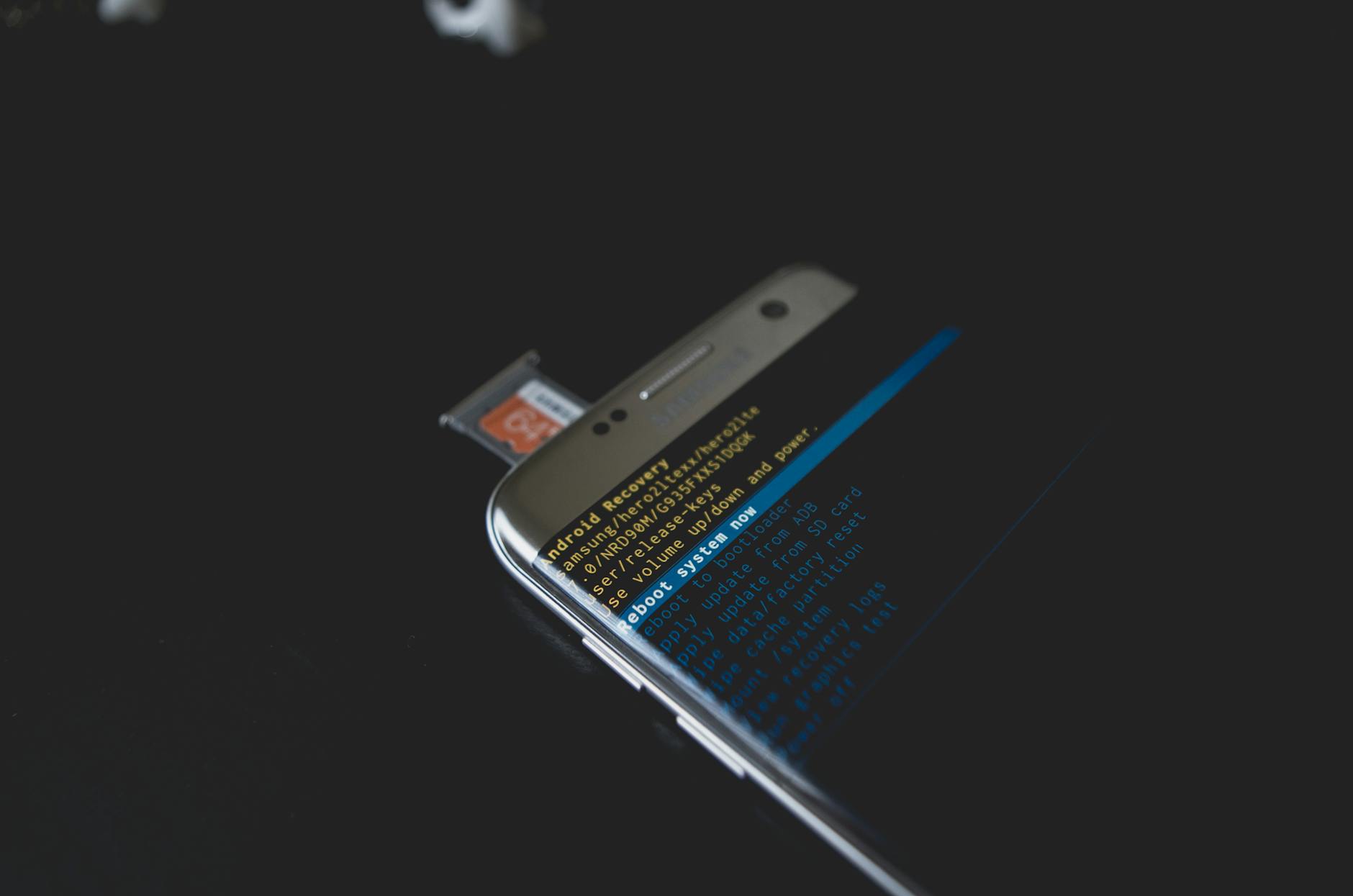
在企业内网或系统重装场景下,如何快速恢复生产力?实战排查细节:若遇到安装进度停滞在 99% 的情况,通常是旧版注册表残留或打印机服务冲突所致。此时应调用 WPS 自带的清理工具(WPS Repair Tool)彻底清除冗余键值。对于高级用户,推荐使用命令行参数 `/S` 进行静默安装,并配合自定义配置文件 `config.ini` 预设快捷键方案。安装后,进入“性能选项”,将“多线程计算”设为开启状态,并分配至少 4GB 的专用缓存空间,这能显著提升处理 50MB 以上超大型表格时的快捷键响应速度。
多设备同步:词库与习惯的无缝迁移
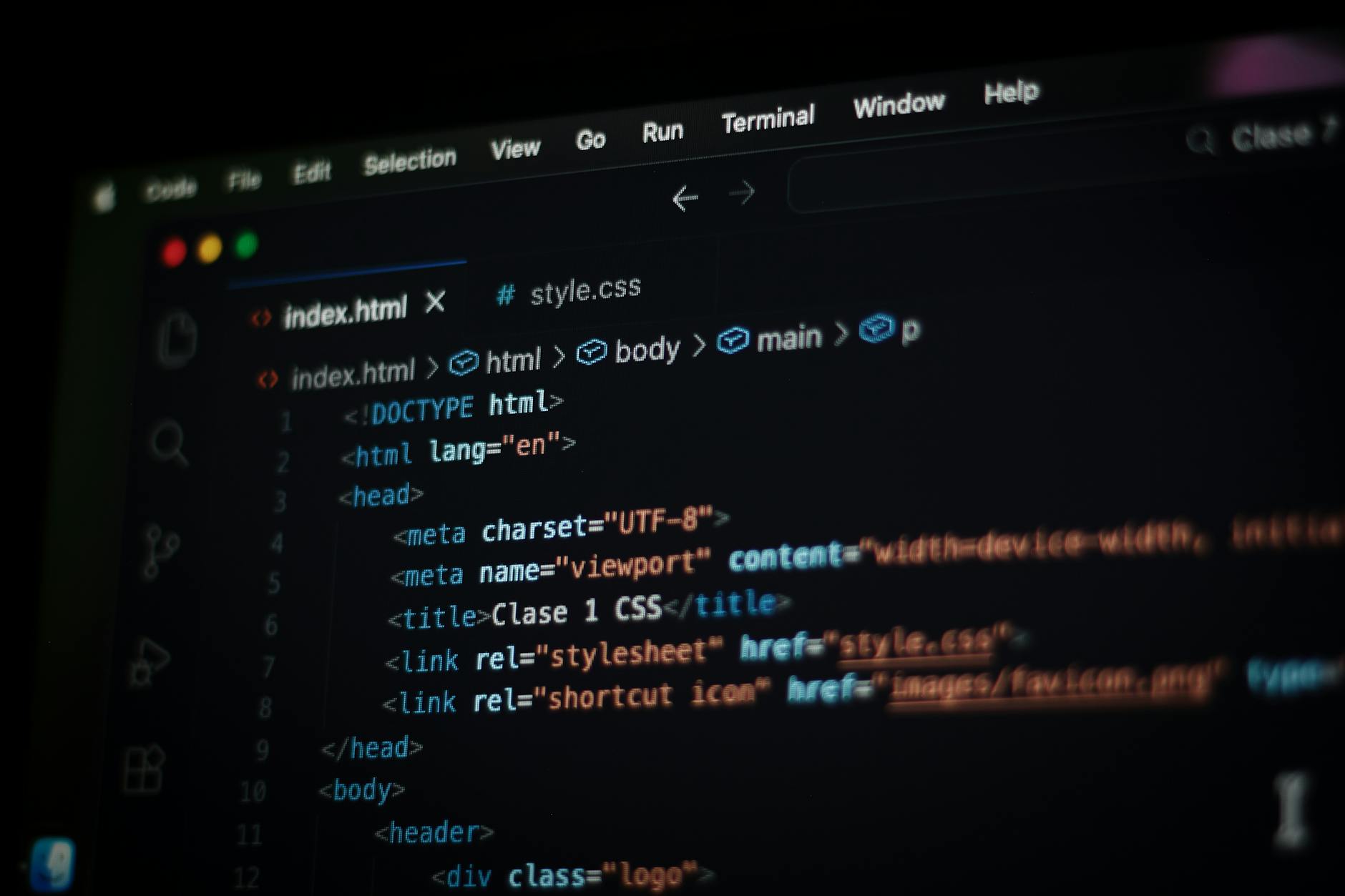
高频办公用户最忌讳在不同设备间切换时丢失输入习惯。WPS 的“个人中心”不仅同步文档,更能同步你的自定义词库与快捷键方案。在 PC 端完成专业术语词库导入后,需在设置中开启“实时同步用户词典”。这样当你切换到平板或移动端协作时,原本复杂的行业词汇也能通过简拼快速呼出。针对 202604 版本,建议利用“环境镜像”功能,将当前的 UI 布局、快捷键映射表一键打包上传至私有云,确保无论是在公司工作站还是私人笔记本上,都能维持完全一致的交互逻辑。
常见问题
安装 202604 版本后,旧版的自定义快捷键配置文件在哪里找回?
你可以前往 `%AppData%\Kingsoft\Office\6.0\common\custom` 路径下寻找 `shortcuts.xml` 文件。将此文件备份并覆盖到新版本的对应目录下,即可瞬间找回所有个性化按键设置,无需重新手动录入。
为什么我的 WPS 快捷键在多设备同步后出现了延迟或错乱?
这通常是因为不同设备的键盘布局(如 Mac 与 Win)或系统语言环境不一致。请在 WPS 设置中检查“跨平台按键映射映射表”,确保已开启“智能转换”选项,它会自动根据当前操作系统调整 Ctrl 与 Command 键的逻辑对应关系。
如何快速下载 202604 版本的离线安装包以避开在线更新的流量限制?
访问官方下载页面时,在 URL 末尾添加参数 `?type=offline_full`,或者在下载中心选择“企业标准版/专业版”入口。离线包通常体积在 400MB 左右,包含完整的本地词库与组件,适合在网络环境不稳定的场景下进行部署。
总结
立即下载 WPS 202604 官方最新版,开启专业级快捷办公新体验。
相关阅读:WPS 快捷键 下载与安装指南 202604使用技巧,深度挖掘WPS功能:从云端同步到AI排版,重塑你的高频办公流